WhatsApp Checkout Payment Gateway
Versión: 8.0.0
Ultima Actualización: 05 de Octubre del 2025
1. Introducción
¡Gracias por usar WhatsApp Checkout! Este plugin integra una nueva pasarela de pago en tu tienda WooCommerce, permitiendo a tus clientes finalizar sus compras y ser redirigidos a WhatsApp con un ticket de pedido detallado y listo para enviar.
Esta versión incluye características avanzadas como la personalización completa del mensaje, un importe mínimo de compra y la restauración automática de stock para pedidos no confirmados.
2. Instalación
-
Descarga el archivo
.zipdel plugin. -
En tu panel de administración de WordPress, ve a Plugins > Añadir nuevo.
-
Haz clic en el botón Subir plugin en la parte superior.
-
Selecciona el archivo
.zipque descargaste y haz clic en Instalar ahora. -
Una vez instalado, haz clic en Activar plugin.
3. Configuración
Para configurar la pasarela de pago, sigue estos pasos:
-
Ve a WooCommerce > Ajustes.
-
Haz clic en la pestaña Pagos.
-
Busca «WhatsApp Checkout» en la lista y haz clic en Gestionar.
A continuación se detallan todas las opciones disponibles:
Ajustes Generales
-
Enable/Disable (Activar/Desactivar): Marca esta casilla para activar la pasarela de pago. Desmárcala para ocultarla de la página de finalizar compra.
-
Title (Título): El texto que el cliente verá al seleccionar el método de pago (ej. «Pagar y confirmar por WhatsApp»).
-
Description (Descripción): Un texto breve que aparece debajo del título para dar más detalles al cliente.
Configuración del Plugin
-
WhatsApp Number (Número de WhatsApp): Introduce tu número de teléfono completo, incluyendo el código de país, pero sin el símbolo
+ni espacios (ej.51999888777para Perú). -
Minimum Order Total (Importe Mínimo del Pedido): Establece un valor mínimo que el carrito debe alcanzar para que esta opción de pago esté disponible. Déjalo en blanco para no aplicar ningún mínimo.
-
Order Status (Estado del Pedido): Elige el estado que tendrán los pedidos realizados con este método (por defecto, «En espera» –
on-hold).
Plantilla del Mensaje
-
Message Template (Plantilla del Mensaje): Este es el corazón del plugin. Aquí puedes personalizar completamente el mensaje que se generará para WhatsApp. Utiliza las etiquetas (placeholders) de la lista para insertar dinámicamente la información del pedido.
Restauración Automática de Stock
Esta sección te ayuda a gestionar tu inventario, cancelando automáticamente los pedidos que no se confirman.
-
Enable Auto-Cancel (Activar Auto-Cancelación): Marca esta casilla para activar la función.
-
Cancel after (minutes) (Cancelar después de (minutos)): Define el número de minutos que un pedido puede permanecer en su estado inicial antes de ser cancelado automáticamente. Por defecto es 60 minutos.
4. Funcionamiento (Flujo del Cliente)
-
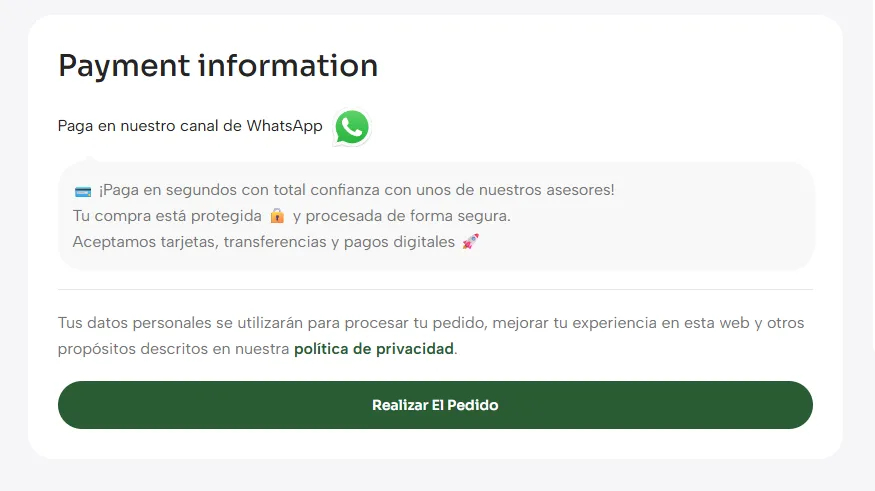
El cliente añade productos a su carrito y procede a la página de «Finalizar Compra».
-
Selecciona «Pagar y confirmar por WhatsApp» como método de pago.
-
Hace clic en «Realizar el Pedido».
-
El pedido se crea en tu tienda con el estado que hayas configurado (ej. «En espera») y el stock se reduce.
-
El cliente es redirigido automáticamente a la aplicación o web de WhatsApp con el mensaje del ticket de compra ya escrito, listo para ser enviado.
5. Placeholders Disponibles
Puedes usar las siguientes etiquetas en tu plantilla de mensaje para insertar automáticamente la información del pedido:
|
Etiqueta |
Descripción |
|---|---|
|
|
El número de identificación único del pedido. |
|
|
La fecha y hora en que se realizó el pedido. |
|
|
El coste total del pedido (ej. S/ 150.00). |
|
|
La lista detallada de productos, cantidades y precios. |
|
|
El nombre de pila del cliente. |
|
|
El apellido del cliente. |
|
|
El número de teléfono de facturación del cliente. |
|
|
El correo electrónico del cliente. |
|
|
El método de envío seleccionado. |
|
|
La dirección de facturación completa. |
|
|
La dirección de envío completa. |
|
|
Cualquier nota o instrucción dejada por el cliente. |
|
|
Un enlace para que el cliente pueda ver su pedido online. |